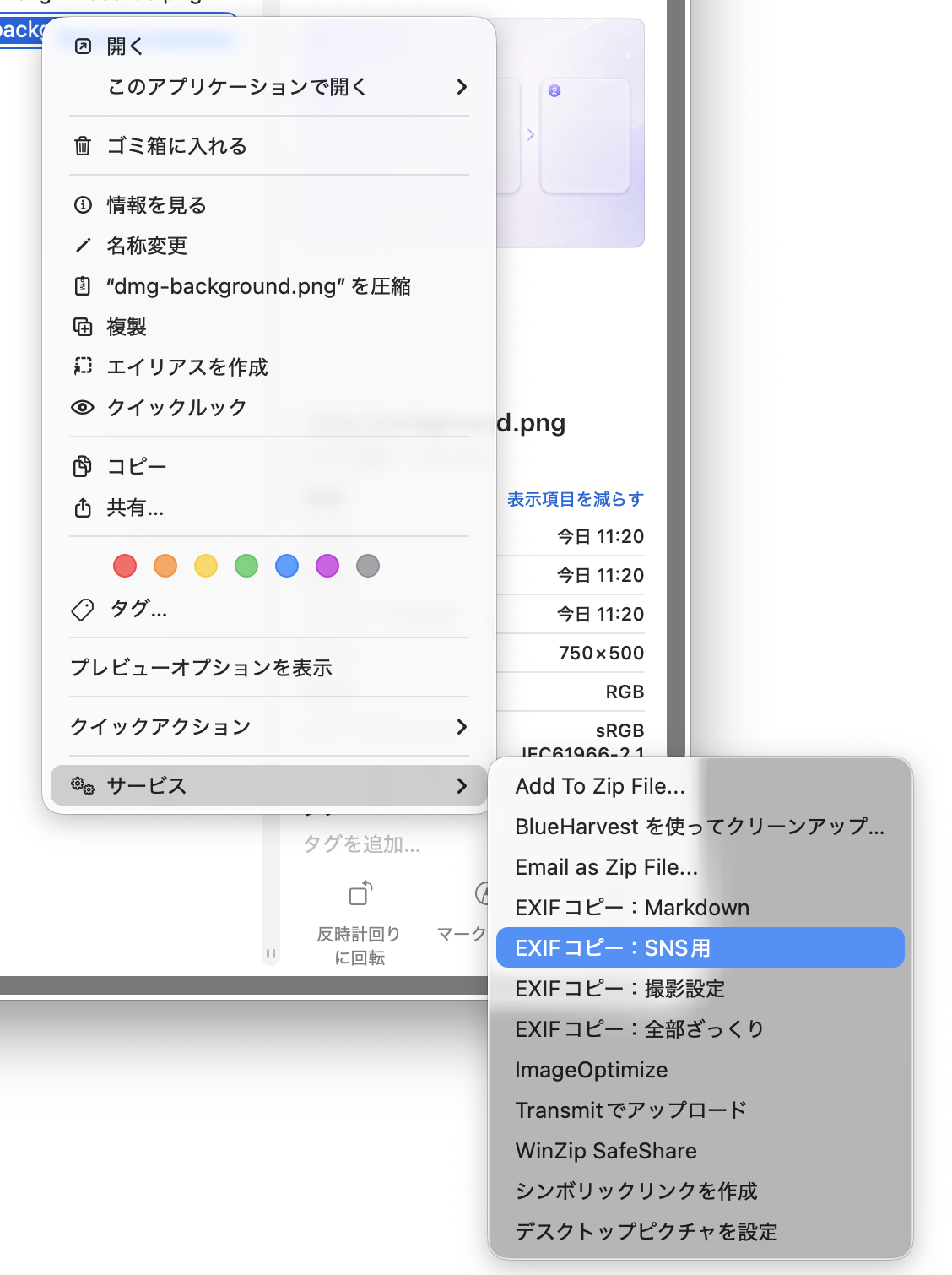
写真を右クリック
JPEG や RAW などの写真ファイルで右クリックメニューを開きます。
写真を右クリックしてフォーマットを選ぶだけで、投稿用のEXIF情報をそのままコピーできます。Windowsの右クリックメニューとmacOS Finderのサービスに対応しています。
コピー結果の例
右クリックで選んだフォーマットに従って、投稿やメモにそのまま使える形へ整形します。
📷 SONY ILCE-7CR
  🔭 FE 20-70mm F4 G
  ⚙️ 70mm / F4 / 1/20 / ISO100
JPEG や RAW などの写真ファイルで右クリックメニューを開きます。
「EXIF情報をコピー」から使いたい出力形式を選びます。
カメラ名やレンズ名、設定値を見やすく整形してコピーします。
X、Discord、ブログ本文、撮影メモへそのまま貼り付けて使えます。
Windows 10 / 11
ExifCopyToolSetup.exe をダウンローします。Apple Silicon / macOS 13+
ExifCopyTool.app を「Applications」へドラッグします。クイックアクションをインストール.command を実行します。初回起動時にmacOSの警告が出る場合があります
Finderで対象をControlキーを押しながらクリックし、「開く」を選んでください。アプリとインストール用commandのそれぞれで必要になることがあります。
X(Twitter)やDiscordで撮影設定を添えて写真を共有したい方に。
レビュー記事や撮影記録にカメラ・レンズ情報を掲載したい方に。
毎回EXIFビューアーを開かず、必要な情報だけを定型フォーマットでコピーできます。
写真ファイルを右クリックし、「EXIF情報をコピー」から使いたい形式を選ぶだけでコピーできます。
カメラ名、レンズ名、焦点距離、F値、シャッタースピード、ISO感度などを見やすい順で並べてコピーできます。
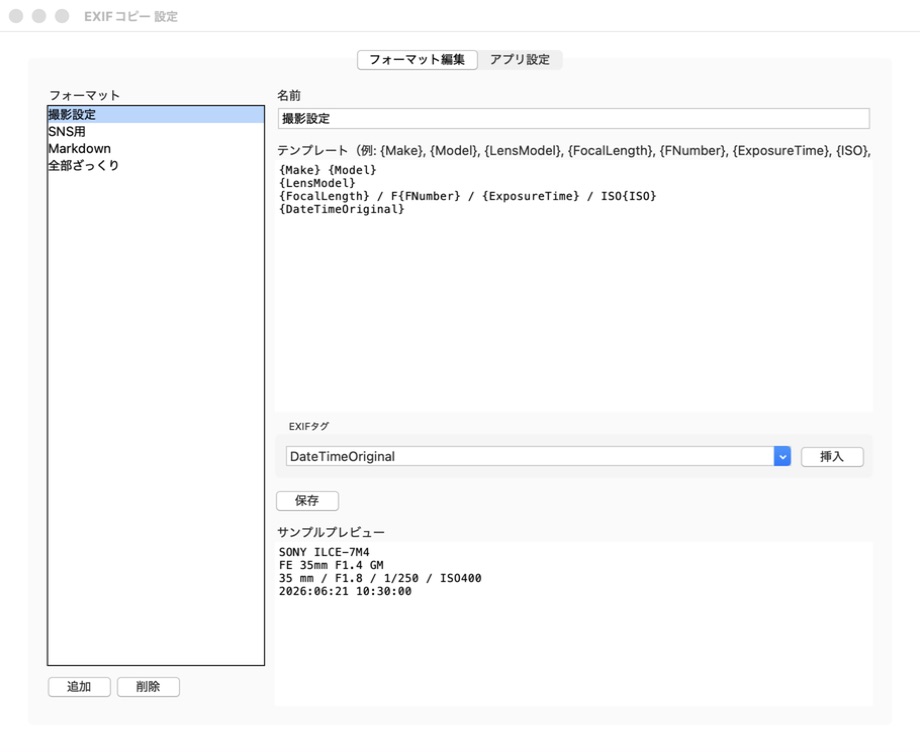
よく使う並びに合わせて、設定画面から出力フォーマットを自由に調整できます。
拡張子で絞り込まず、Windowsの右クリックメニューまたはmacOS Finderのサービスから利用できます。
JPEG / PNG / TIFF / HEIC / WebP、ARW / CR2 / CR3 / NEF / RAF / ORF / RW2 / DNG など。
ファイルや環境によって取得できる項目は変わります。取得できた項目だけを使ってコピーします。
写真ファイルを右クリックし、「EXIF情報をコピー」から使いたい形式を選べます。

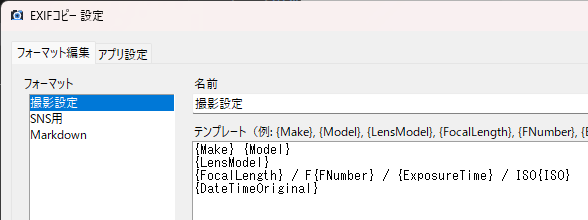
写真を右クリックし、右クリックメニューの「サービス」から使いたいEXIFコピー形式を選べます。